

OUSON HEALTH · LANGKAH DEMI LANGKAH
Urus profil, bahasa dan akaun anda
Kemas kini maklumat peribadi, pilih bahasa dan cari kawalan kata laluan, log keluar serta pemadaman akaun.
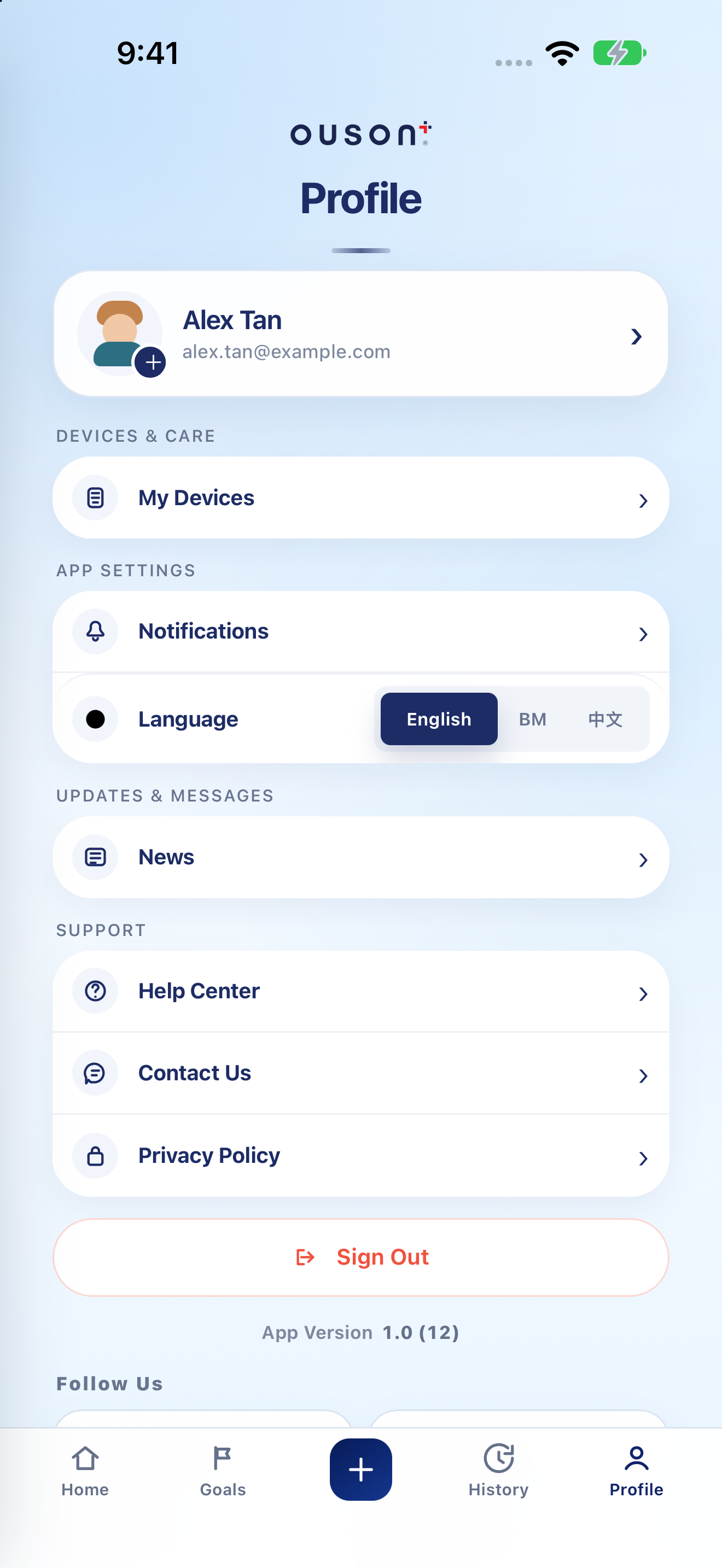
Lihat sorotan pada skrin contoh penuh
 12356
12356
Buka maklumat peribadi anda
Ketik Profil, kemudian kad nama/akaun anda. Pada Tetapan Profil, kemas kini butiran peribadi yang disokong seperti nama, nombor telefon bimbit, tarikh lahir atau jantina. E-mel daftar masuk yang dipaparkan tidak boleh diedit dalam borang ini. Ketik Simpan Perubahan dan semak hasilnya.
Buka tangkapan skrin asal ↗
Tukar foto profil
Gunakan tindakan foto atau Tukar Foto. Pilih imej anda dan, jika dipaparkan, laraskan potongan dan ketik Gunakan. Lengkapkan sebarang langkah Simpan Perubahan yang ditunjukkan dan semak profil yang dikemas kini.
Buka tangkapan skrin asal ↗
Pilih Bahasa Inggeris, BM atau 中文
Dalam Profil, gunakan Bahasa untuk memilih Bahasa Inggeris, Bahasa Melayu (BM) atau Bahasa Cina (中文). Label apl akan dikemas kini kepada bahasa pilihan anda; tutorial di laman web ini menggunakan nama butang dalam Bahasa Inggeris.
Buka tangkapan skrin asal ↗
Tukar kata laluan dengan pengesahan akaun
Buka kad maklumat peribadi → Pengurusan Akaun → Tukar Kata Laluan. Minta kod pengesahan untuk e-mel akaun, masukkan kod tersebut, kemudian masukkan dan sahkan kata laluan baharu. Ikuti peraturan yang ditunjukkan dan ketik Kemas Kini Kata Laluan. Jangan sekali-kali berkongsi kod atau kata laluan.
Baca maklumat privasi atau minta pemadaman
Buka Dasar Privasi dalam Profil untuk membaca maklumat data aplikasi. Jika anda berhasrat untuk memadamkan akaun secara kekal, pergi ke Tetapan Profil → Pengurusan Akaun → Padam Akaun. Baca akibatnya dan lengkapkan pengesahan e-mel yang diperlukan serta pengesahan hanya jika anda ingin meneruskan.
Pemadaman akaun adalah berbeza daripada log keluar. Eksport sebarang rekod yang anda perlukan sebelum meneruskan; jangan gunakan Padam Akaun untuk menyelesaikan masalah daftar masuk.
Buka tangkapan skrin asal ↗
Log keluar apabila anda selesai
Ketik Log Keluar dalam Profil. Untuk kembali kepada rekod sedia ada, log masuk dengan akaun dan kaedah yang sama. Versi Aplikasi yang ditunjukkan di sini boleh membantu sokongan mengenal pasti binaan yang dipasang oleh anda.
Buka tangkapan skrin asal ↗
JIKA ANDA MEMERLUKAN BANTUAN
Soalan dan semakan pantas
Bolehkah saya menukar e-mel daftar masuk di sini?
Tidak. Tetapan Profil melabelkan e-mel daftar masuk sebagai tidak boleh ditukar dalam borang tersebut. Hubungi sokongan jika anda memerlukan bantuan dengan akses akaun.
Adakah Log Keluar sama dengan Padam Akaun?
Tidak. Log Keluar menamatkan sesi daftar masuk semasa. Padam Akaun ialah aliran pemadaman kekal yang berasingan dengan pengesahan dan konfirmasinya sendiri.
OUSON Health membantu anda merekod dan menyemak ukuran. Ia tidak menyediakan diagnosis atau rawatan perubatan. Nilai dan julat dalam tangkapan skrin pengajaran adalah contoh, bukan sasaran peribadi yang disyorkan.