

OUSON HEALTH · LANGKAH DEMI LANGKAH
Buat akaun dan log masuk
Pilih kaedah log masuk, sahkan akaun baharu dan pulihkan akses apabila diperlukan.
Lihat sorotan pada skrin contoh penuh
 12
12
Pilih cara untuk log masuk
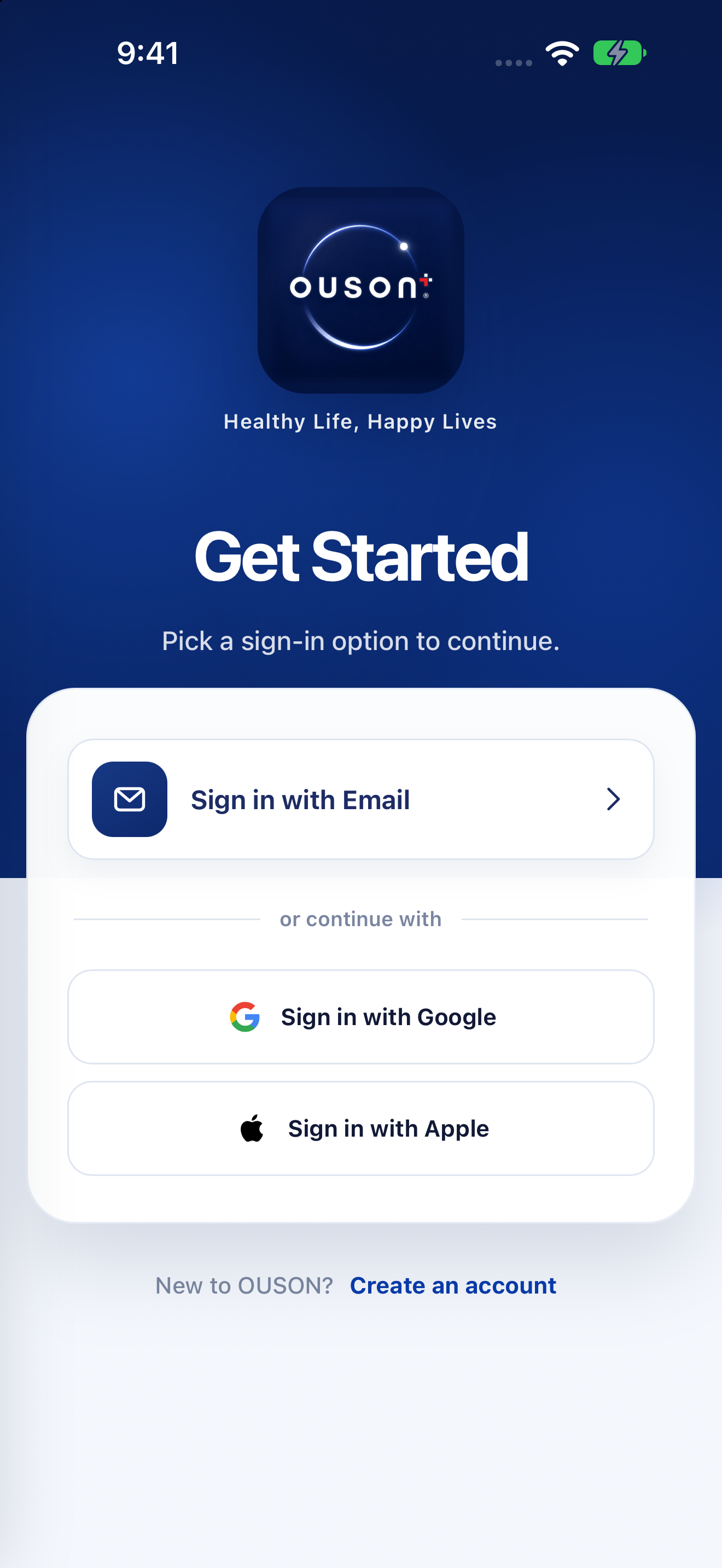
Buka OUSON Health. Pilih Log masuk dengan E-mel, Log masuk dengan Google atau Log masuk dengan Apple, menggunakan kaedah yang dipautkan kepada akaun anda. Ikuti gesaan log masuk selamat pada peranti anda.
Buka tangkapan skrin asal ↗
Buat akaun baharu
Jika anda pengguna baharu, ketik Buat akaun. Masukkan nama, e-mel, nombor telefon bimbit dan kata laluan anda, semak Syarat Perkhidmatan dan Dasar Privasi, kemudian hantar borang tersebut. Semak keutamaan peringatan sebelum meneruskan.
Buka tangkapan skrin asal ↗
Sahkan e-mel anda
Buka e-mel pengesahan dan masukkan kodnya ke dalam aplikasi. Ketik Sahkan E-mel. Jika perlu, gunakan Hantar Semula Kod atau Gunakan e-mel lain. Periksa folder spam atau sarap dan gunakan kod terkini yang diminta.
Tangkapan skrin menunjukkan skrin permulaan. Medan pengesahan muncul selepas anda menghantar borang pendaftaran. Jangan sekali-kali berkongsi kod pengesahan dengan orang lain.
Pulihkan akaun e-mel-dan-kata laluan
Buka borang log masuk e-mel dan pilih Lupa Kata Laluan. Masukkan e-mel untuk akaun tersebut, minta kod pengesahan dan ikuti langkah penetapan semula. Buat dan sahkan kata laluan baharu, kemudian kembali untuk log masuk.
Jika anda biasanya menggunakan Apple atau Google, gunakan kaedah log masuk yang sama. Hubungi Sokongan Aplikasi jika anda tidak dapat mengakses e-mel yang didaftarkan.
Pastikan anda telah mencapai akaun yang betul
Selepas log masuk, buka Profil dan semak e-mel akaun yang dipaparkan. Gunakan akaun yang sama apabila anda ingin mencari rekod sedia ada dan peranti yang didaftarkan. Ralat pemuatan atau sambungan bukanlah sebab untuk mendaftarkan peranti yang sama sekali lagi.
JIKA ANDA MEMERLUKAN BANTUAN
Soalan dan semakan pantas
Saya tidak menerima kod. Apa yang perlu saya semak?
Semak sama ada e-mel tersebut betul, semak folder spam/sarap, dan tunggu permintaan semasa selesai sebelum meminta kod lain. Gunakan kod terbaharu. Jika penghantaran masih gagal, hubungi Sokongan Aplikasi tanpa berkongsi kata laluan atau kod pengesahan anda.
Adakah saya perlu menambah peranti sebelum merekod ukuran?
Pendaftaran peranti dan kemasukan ukuran adalah ciri yang berasingan. Anda boleh menggunakan kemasukan ukuran secara manual tanpa perlu menggunakan Imbasan Pintar atau mendaftarkan waranti.
OUSON Health membantu anda merekod dan menyemak ukuran. Ia tidak menyediakan diagnosis atau rawatan perubatan. Nilai dan julat dalam tangkapan skrin pengajaran adalah contoh, bukan sasaran peribadi yang disyorkan.