

OUSON HEALTH · LANGKAH DEMI LANGKAH
Tambah peranti dan lihat butiran waranti
Pilih kaedah pendaftaran yang betul, masukkan butiran pembelian yang tepat dan semak status yang dipaparkan.
Lihat sorotan pada skrin contoh penuh
 15
15
Buka Peranti Saya dan Tambah Peranti
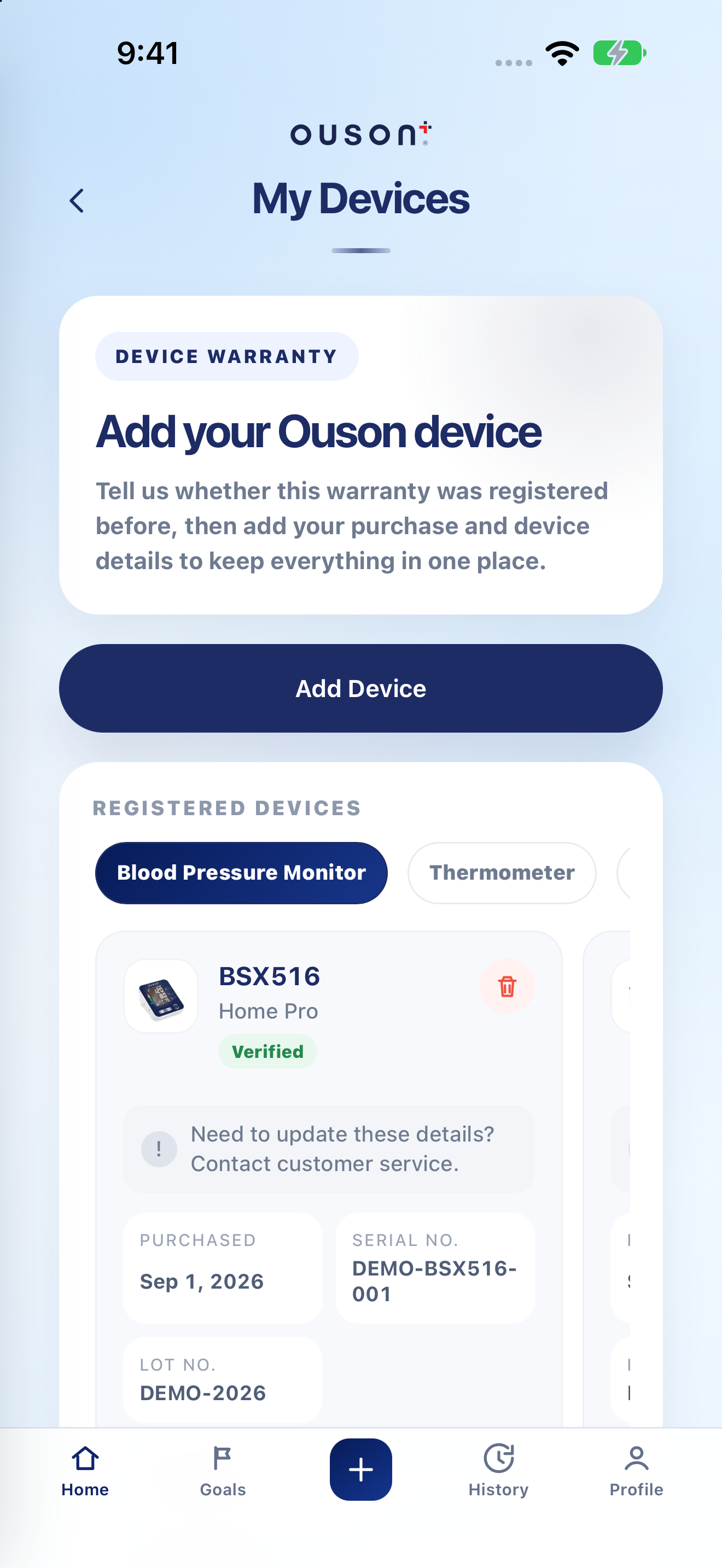
Dalam Profil, ketik Peranti Saya, kemudian Tambah Peranti. Sediakan peranti, butiran pembelian, nombor pesanan, nombor siri dan nombor lot.
Buka tangkapan layar asal ↗
Nyatakan sama ada waranti telah didaftarkan sebelum ini
Pilih Ya, didaftarkan sebelum ini untuk pendaftaran sedia ada yang memerlukan pengesahan, atau Tidak, daftar sekarang untuk pendaftaran baharu. Ikuti medan yang ditunjukkan untuk laluan tersebut. Pendaftaran sedia ada mungkin memerlukan pengesahan manual; semak status yang dikembalikan.
Masukkan butiran pembelian dan peranti
Pilih Dibeli Dari, masukkan ID Pesanan / Nombor Pesanan, dan pilih Jenis Peranti, Model dan Tarikh Pembelian. Masukkan No. Siri dan No. Lot secara berasingan. Ketik ? di sebelah medan jika anda perlukan bantuan untuk mencarinya pada peranti atau pembungkusan.
Lengkapkan medan peribadi dan alamat yang diperlukan. Tandakan pilihan waranti lanjutan berbayar hanya jika anda membeli pelanjutan tersebut bersama pesanan; ia tidak sama dengan manfaat percuma setahun yang disertakan.
Semak dan hantar pendaftaran
Semak setiap nilai, kemudian ketik Sahkan & Tambah Peranti. Baca pengesahan atau ralat yang dikembalikan. Hasil Tertunda/semakan manual bukanlah waranti yang Disahkan. Jika pengesahan gagal, semak peranti asal dan butiran pembelian atau hubungi sokongan.
Cari peranti dan status warantinya
Dalam Peranti Didaftarkan, pilih kategori peranti dan baca model, tarikh pembelian, status dan butiran perlindungan. Gunakan butiran yang disahkan yang ditunjukkan untuk peranti anda sendiri; tarikh dan pengecam dalam tangkapan layar pengajaran adalah rekaan.
Buka tangkapan layar asal ↗
Minta bantuan sebelum mengubah rekod yang disahkan
Jika peranti yang disahkan mempunyai butiran yang salah atau perlindungan yang diharapkan tiada, hubungi OUSON dengan maklumat pesanan dan peranti anda. Jangan padam dan mendaftar semula berulang kali untuk cuba mengubah perlindungan. Jika anda memadam peranti dengan sengaja, baca pengesahan apl dengan teliti.
JIKA ANDA PERLUKAN BANTUAN
Soalan dan semakan pantas
Adakah mengetik Tambah Peranti menjamin kelulusan?
Tidak. Pendaftaran bergantung pada butiran yang dihantar dan pengesahan yang berkenaan. Baca status yang dikembalikan dan perlindungan sebenar untuk peranti tersebut.
Di manakah saya boleh meminta pembaikan atau perkhidmatan waranti?
Pendaftaran menyimpan butiran peranti. Untuk permintaan perkhidmatan, baca polisi waranti dan gunakan perkhidmatan tuntutan waranti, atau hubungi sokongan.
OUSON Health membantu anda merekod dan menyemak ukuran. Ia tidak memberikan diagnosis atau rawatan perubatan. Nilai dan julat dalam tangkapan layar pengajaran adalah contoh, bukan sasaran peribadi yang disyorkan.