



OUSON HEALTH · 分步教学
查看历史记录并删除错误条目
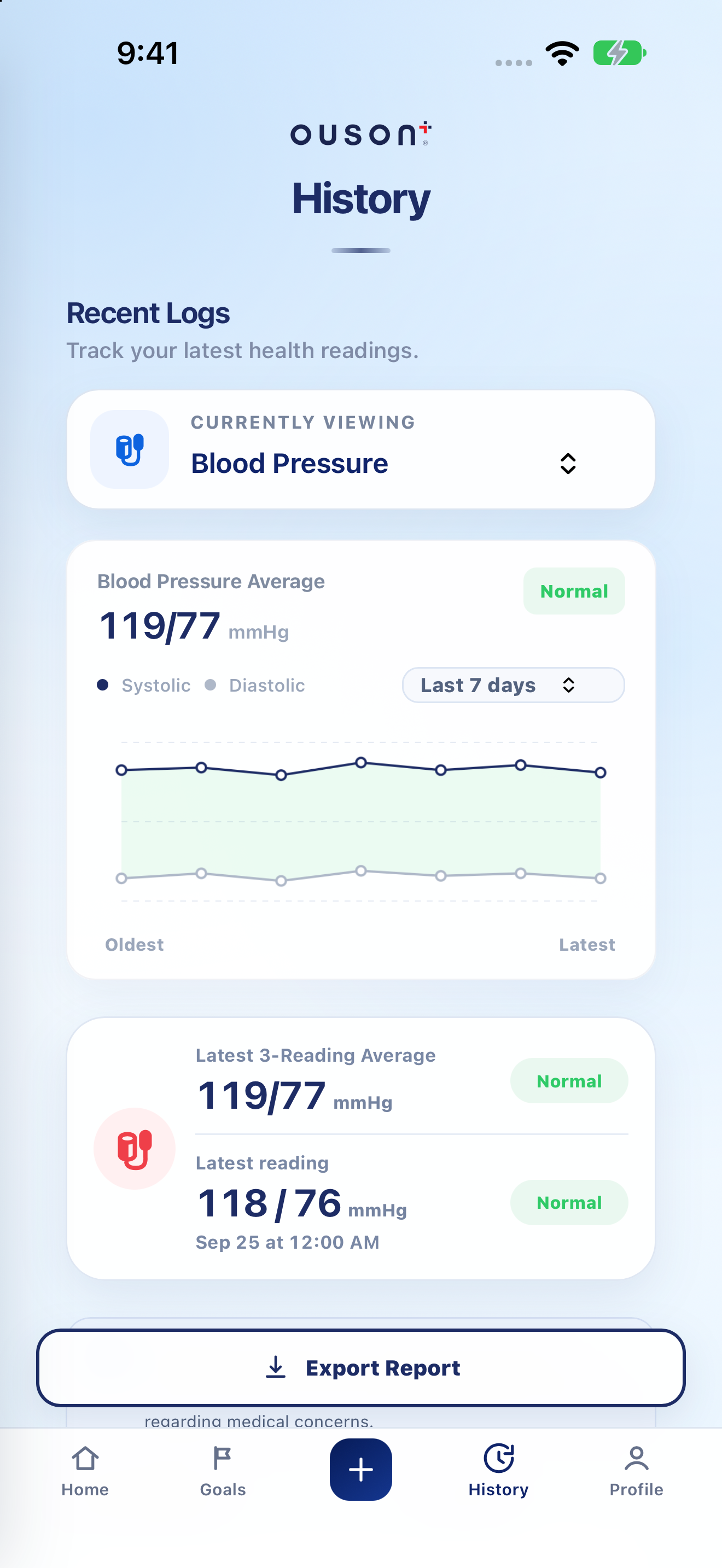
切换测量类型、比较七天与三十天趋势、按月浏览并查看单条记录。
查看完整示例屏幕上的高亮部分
 1236
1236
将最新测量值与血压平均值分开查看
对于血压,请将最新测量值与最近3次测量平均值进行比较。两者是不同的汇总数据;请勿将平均值视为在最新时间点进行的另一项测量。
打开原始屏幕截图 ↗
滚动至每月记录列表
使用记录区域的月份控件浏览其他月份的保存条目。查看每条记录的日期、时间、数值、单位和可用备注。每月列表和图表期间是独立的控件。
核对后再删除条目
对于错误的条目,轻点其删除/垃圾桶控件并阅读确认提示。仅确认您要删除的记录。如需替换,请以原始测量日期/时间添加正确数值,然后前往历史记录中核对。
高亮显示的屏幕截图位于历史记录的顶部;记录列表和删除控件位于其下方。如果需要保留副本,请在删除重要记录前将其导出。
如果您需要帮助
问题与快速检查
为什么每月列表与图表不同?
列表按月份筛选,而趋势图表使用所选的七天或三十天期间。请检查这两个控件。
我找不到刚刚输入的记录。
检查账户、测量项目和记录日期的月份。如果保存未完成,请在重试前解决连接或错误问题。
OUSON Health可帮助您记录和查看测量结果。它不提供医疗诊断或治疗。教学屏幕截图中的数值和范围仅为示例,并非推荐的个人目标。