

OUSON HEALTH · 分步教学
导出并分享 PDF 健康报告
选择测量类型及日期范围,检查报告,再选择保存或分享位置。
查看完整示例屏幕上的高亮部分
 2345
2345
从历史记录中打开导出报告
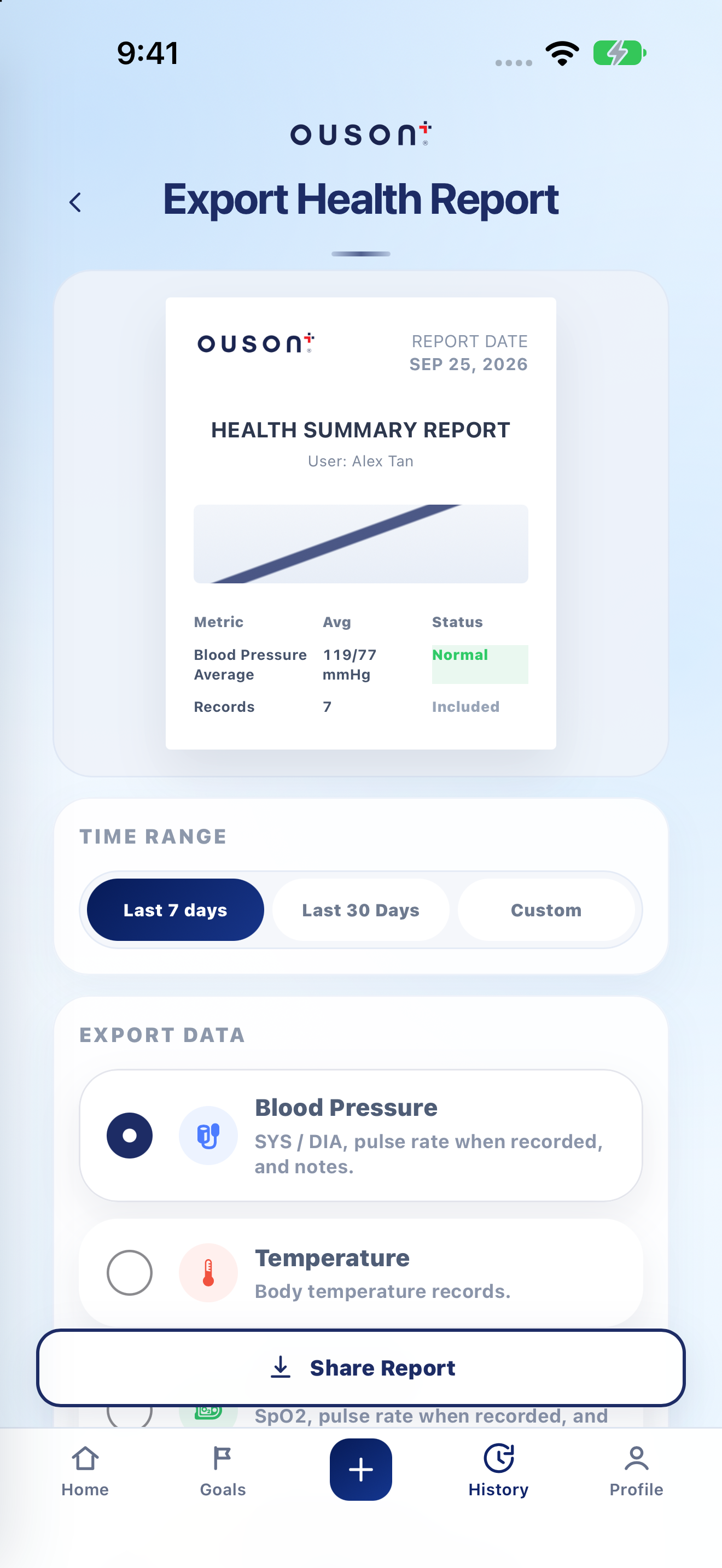
在历史记录中,轻点导出报告。导出健康报告页面会显示预览和可用的报告选项。
选择报告期间
选择过去 7 天、过去 30 天或自定义。选择“自定义”时,将“开始”和“结束”设置为目标日期。确认所选期间包含您要包含的记录。
打开原始屏幕截图 ↗
轻点“分享报告”,然后选择目标
轻点分享报告。按照设备上显示的PDF操作或系统分享面板进行操作。选择可用的保存/分享目标;如果您的手机提供更多应用,请使用更多。可用目标取决于您的设备和已安装的应用。
发送前请查看收件人和文件。打开分享面板本身不会发送报告。您可以取消并返回应用。
打开原始屏幕截图 ↗
如果您需要帮助
问题与快速检查
我可以在一份所选报告中发送全部五种类型吗?
当前报告选择器每次只能选择一种测量类型。更改选择后,请生成另一份报告。
为什么我没有看到某个特定的分享应用?
系统分享面板取决于已安装的应用和设备设置。如果可用,请检查“更多”,或使用可用目标保存PDF。
OUSON Health可帮助您记录和查看测量数据。它不提供医疗诊断或治疗。教学屏幕截图中的数值和范围仅为示例,并非推荐的个人目标。