

OUSON HEALTH · 分步教学
设置测量提醒
为各类测量设置独立时间,并检查手机通知权限。
在完整示例屏幕中查看高亮部分
 235
235
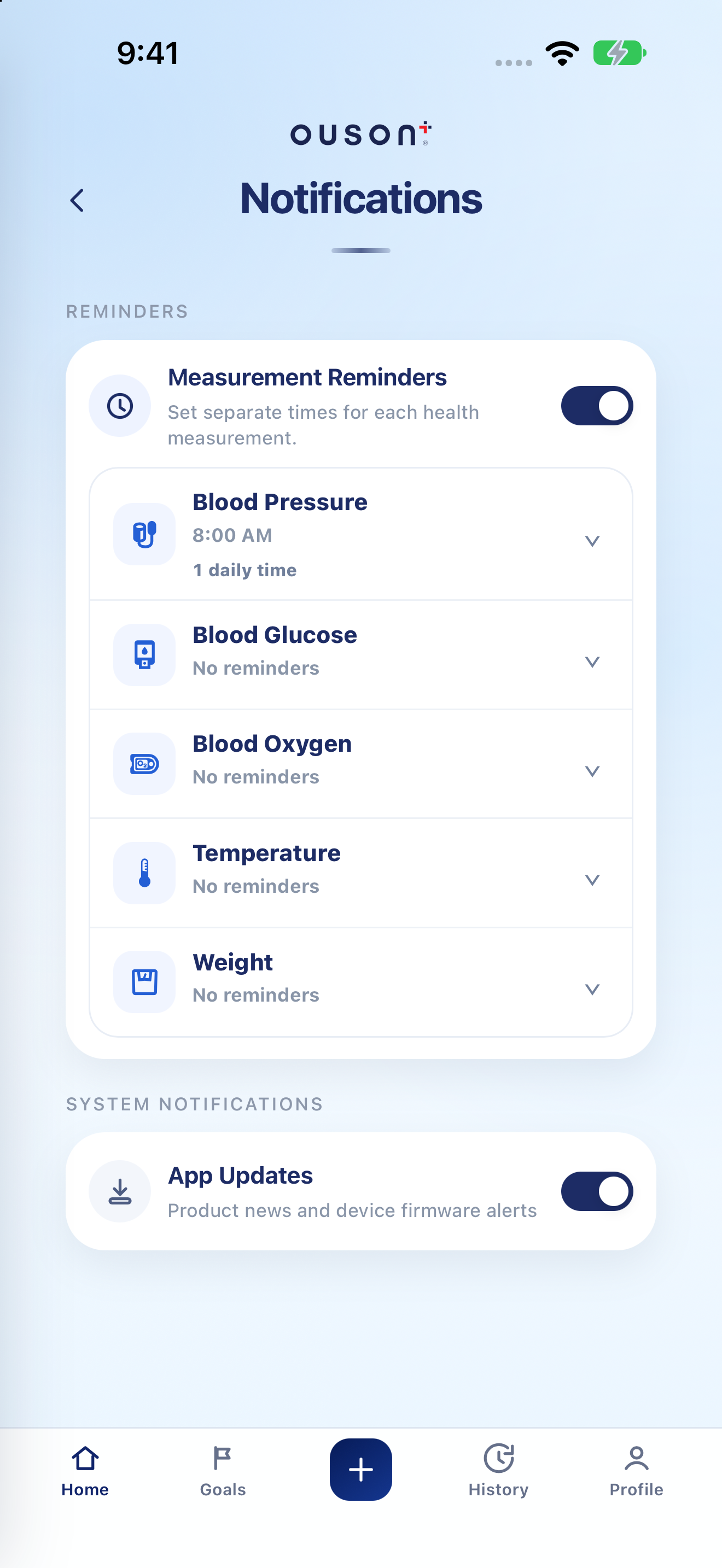
打开个人资料 → 通知
在个人资料中打开通知。该页面将测量提醒与应用更新设置分开。
启用测量提醒和权限
开启测量提醒。如果手机弹出提示,请允许 OUSON Health 发送通知。如果手机设置中已阻止通知权限,应用内的开关无法覆盖此设置。
打开原始屏幕截图 ↗
选择一项测量并添加其测量时间
展开一项测量,例如血压。使用其时间控件添加您想要的每日测量时间。分别设置血糖、血氧、温度和体重;设置其中一项测量的时间不会同时设置其他测量。
打开原始屏幕截图 ↗
查看已保存的日程
更改时间控件后,查看状态消息和该测量项目所列的时间。移除您不再需要的时间,然后再次查看该项目行。选择适合您记录习惯的时间;屏幕截图中的时间仅为示例。
如果提醒未出现
检查总开关、已保存的时间、手机中 OUSON Health 的通知设置,以及任何专注模式/勿扰模式或电池限制。检查您预期提醒出现的手机上的日程;设备设置可能会影响提醒的送达。
如果您需要帮助
问题与快速检查
我可以添加每天多个时间吗?
可以。打开测量项目行,使用其添加时间控件,然后查看已保存的时间。界面会阻止您添加超过当前版本所支持的上限。
更改血压测量时间也会更改血糖提醒吗?
不会。每项测量都有自己的日程。展开并查看相关项目行。
OUSON Health 可帮助您记录和查看测量结果。它不提供医疗诊断或治疗。教学屏幕截图中的数值和范围仅为示例,并非推荐的个人目标。