

OUSON HEALTH · 分步教学
管理您的个人资料、语言和账户
更新个人资料、选择语言,并找到密码、退出登录及删除账号选项。
查看完整示例屏幕上的高亮内容
 12356
12356
打开个人信息
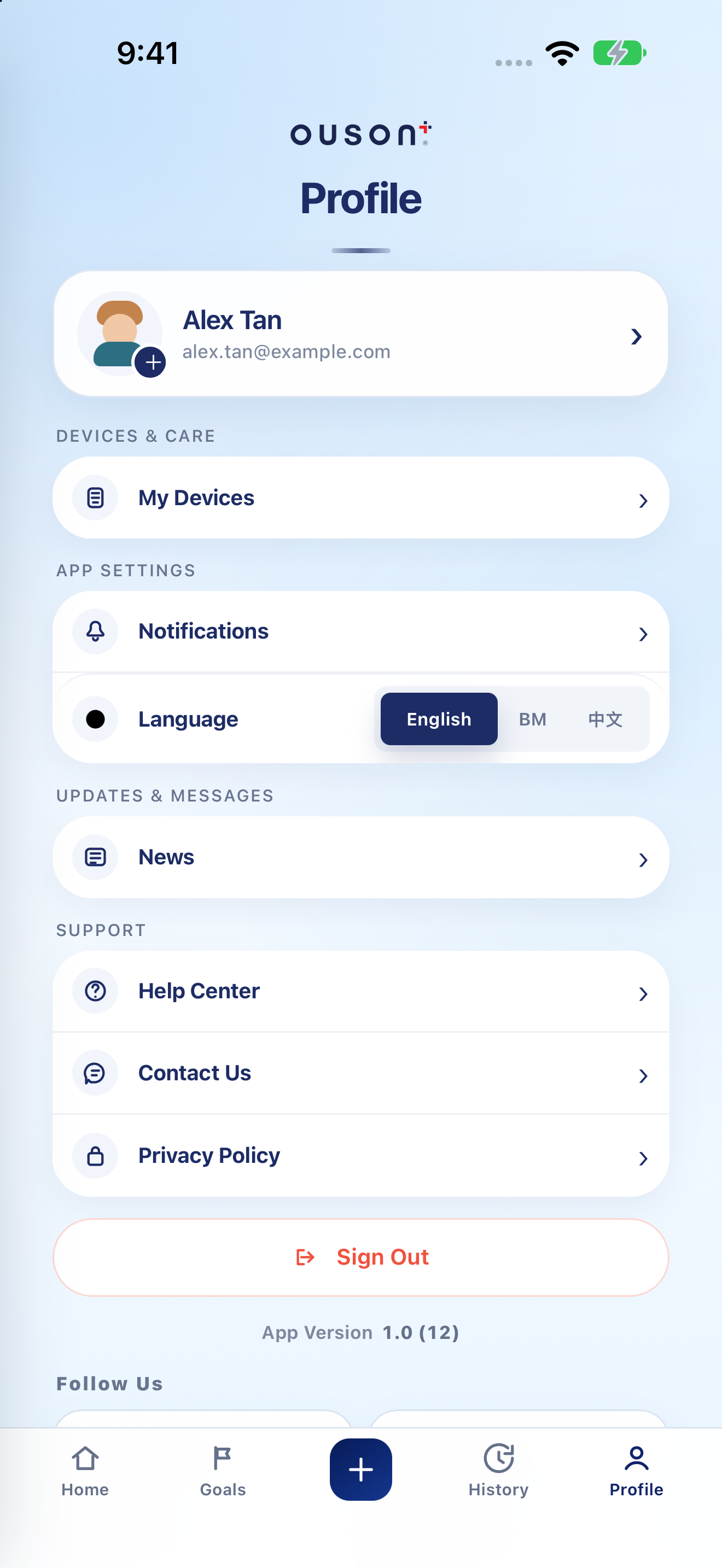
点击个人资料,然后点击您的姓名/账户卡片。在“个人资料设置”中,更新支持的个人详情,例如姓名、手机号码、出生日期或性别。此处显示的登录电子邮件无法在此表单中编辑。点击保存更改并查看结果。
打开原始屏幕截图 ↗
更改个人资料照片
使用照片操作或更改照片。选择您的图片,如果显示了裁剪选项,请调整裁剪并点击应用。完成随后显示的“保存更改”步骤,并查看更新后的个人资料。
打开原始屏幕截图 ↗
通过账户验证更改密码
打开个人信息卡片 → 账户管理 → 更改密码。申请账户电子邮件的验证码,输入后,再输入并确认新密码。按照显示的规则操作,然后点击更新密码。切勿分享验证码或密码。
阅读隐私信息或申请删除
在“个人资料”中打开隐私政策以阅读应用的数据信息。如果您打算永久删除账户,请前往“个人资料设置” → “账户管理” → 删除账户。阅读后果,并且仅在您希望继续操作时完成所需的电子邮件验证和确认。
删除账户与退出登录不同。继续操作前请导出您需要的任何记录;请勿使用“删除账户”来解决登录问题。
打开原始屏幕截图 ↗
完成后退出登录
在“个人资料”中点击退出登录。要返回现有记录,请使用相同账户和方法重新登录。此处显示的“应用版本”可帮助支持团队识别您安装的版本。
打开原始屏幕截图 ↗
如果您需要帮助
问题与快速检查
我可以在这里更改登录电子邮件吗?
不可以。“个人资料设置”将登录电子邮件标记为无法在此表单中更改。如果您需要账户访问方面的帮助,请联系支持团队。
退出登录和删除账户一样吗?
不一样。退出登录会结束当前的登录会话。“删除账户”是一个独立的永久删除流程,具有自己的验证和确认步骤。
OUSON Health 可帮助您记录和查看测量数据。它不提供医疗诊断或治疗。教学屏幕截图中的数值和范围仅为示例,并非推荐的个人目标。