

OUSON HEALTH · 分步教学
设置并查看您的健康目标
保存支持的个人目标范围,了解最新读数与过去七天记录的区别。
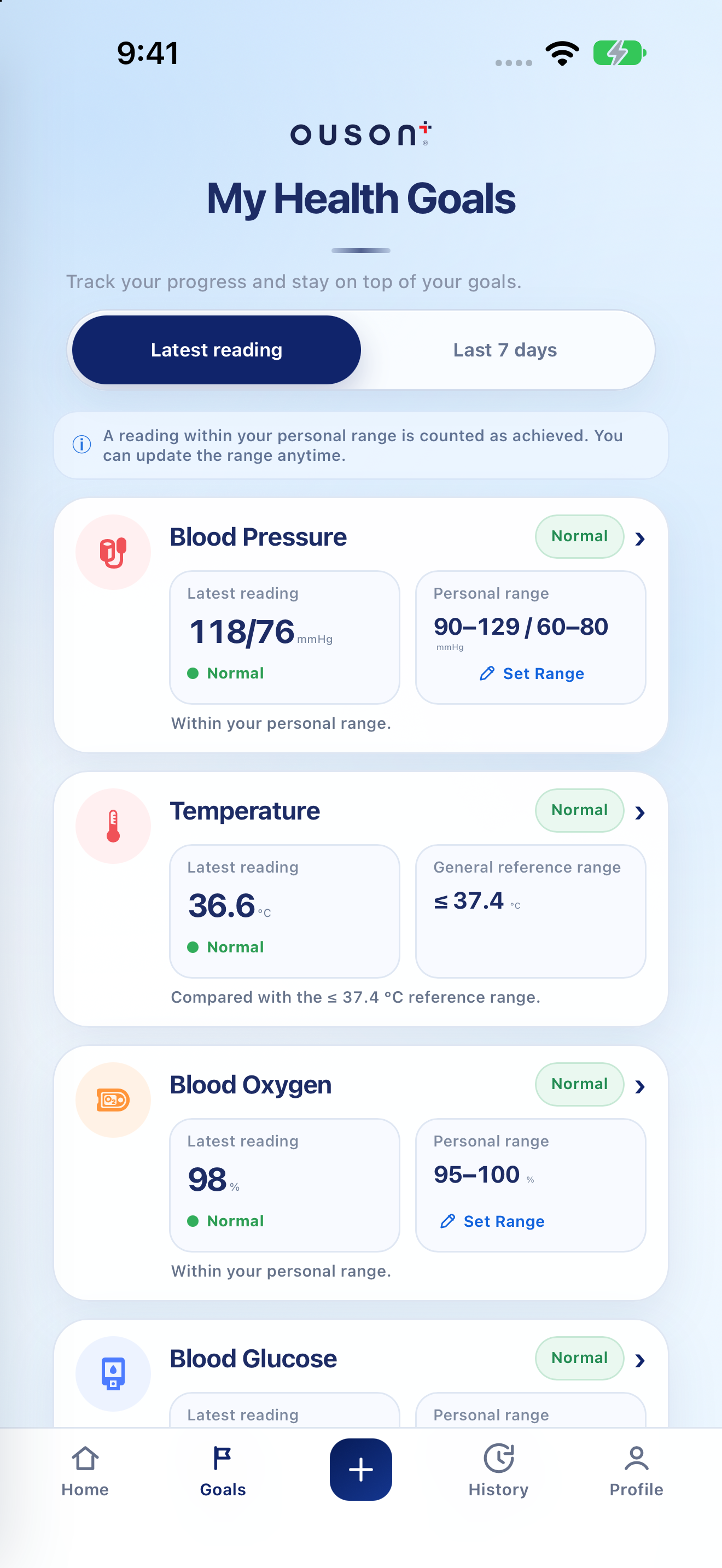
查看完整示例屏幕上的高亮部分
 124
124
打开“健康目标”并选择数据视图
点击健康目标。最新测量值显示最新保存的值;过去7天显示七天视图。这两者描述的是不同的一组记录,因此显示的追踪结果可能不同。
打开原始屏幕截图 ↗
打开该项测量的“设置范围”
找到该项测量卡片并点击设置范围。使用其编辑器中显示的单位和支持的最小值/最大值字段。血压、血氧、血糖和体重都有各自的设置;屏幕截图中的数值仅为示例,并非推荐目标。
打开原始屏幕截图 ↗
保存您的范围并查看结果
检查已输入的范围,然后点击保存范围。查看确认信息以及该卡片上显示的个人范围。仅在您打算恢复该项测量的默认追踪设置时使用重置。
设置范围会更改应用的追踪方式,不会更改保存于“历史记录”中的测量值。请使用经专业医疗人员认可的目标。
将所选视图与您自己的范围进行比较
同时查看测量值、所选时间视图和范围。状态如“在范围内”或“超出范围”描述的是应用的比较结果。这并不证明健康状况有所改善、恶化或不存在医疗问题。
如果您需要帮助
问题与快速检查
为什么“最新测量值”和“过去7天”显示不一致?
单次最新测量值和多日视图是两种不同的汇总方式。在得出结论前,请查看“历史记录”中的日期和记录。
更改目标会覆盖旧的测量值吗?
范围是一种追踪偏好。请查看“历史记录”以了解原始保存的数值和时间戳。
OUSON Health 可帮助您记录和查看测量值。它不提供医疗诊断或治疗。教学屏幕截图中的数值和范围仅为示例,并非推荐的个人目标。