

OUSON HEALTH · 分步教学
创建账户并登录
选择登录方式、验证新账号,并了解如何恢复账号访问。
查看完整示例屏幕上的高亮部分
 12
12
选择登录方式
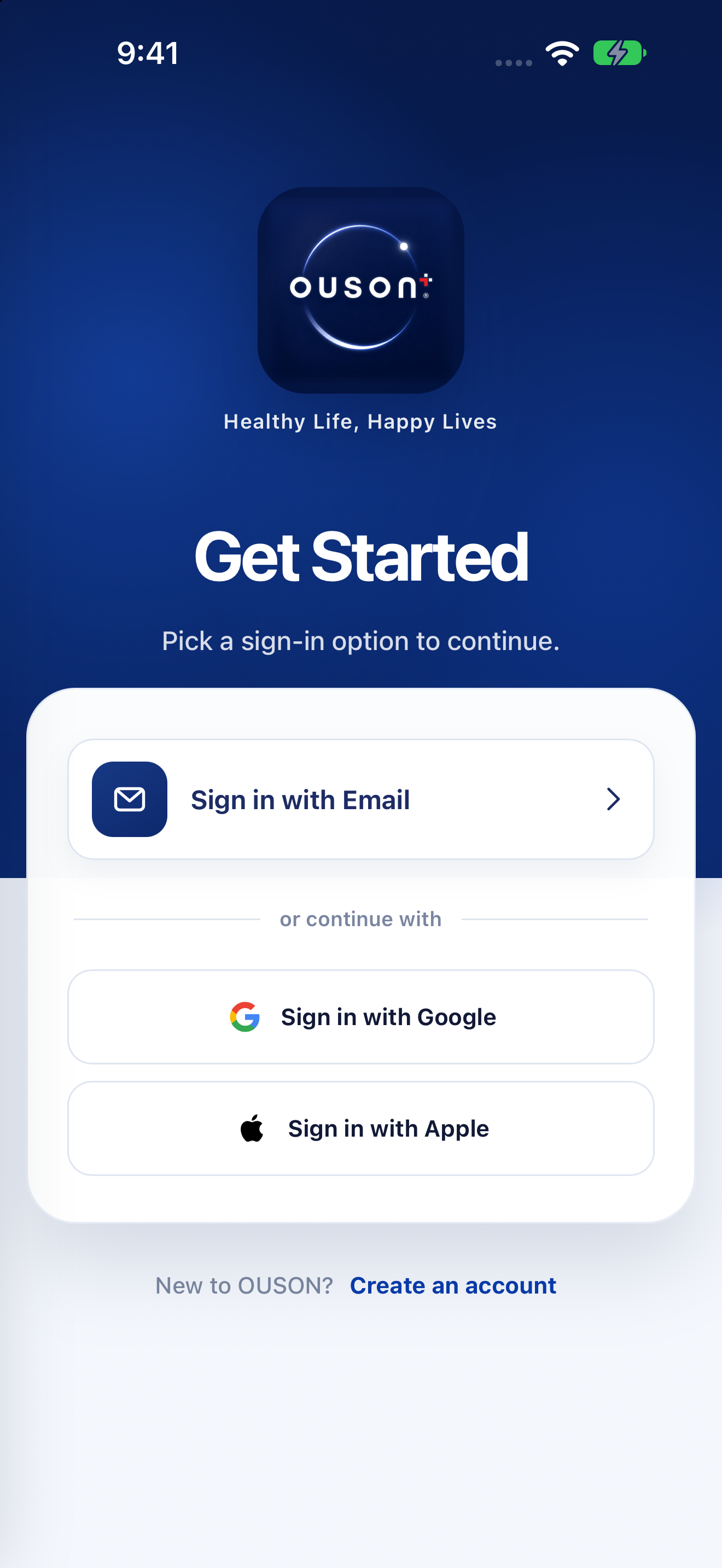
打开 OUSON Health。选择与您账户关联的登录方式,例如使用电子邮件登录、使用 Google 登录或使用 Apple 登录。按照设备上的安全登录提示进行操作。
打开原始屏幕截图 ↗
创建新账户
如果您是新用户,请点击创建账户。输入您的姓名、电子邮件、手机号码和密码,查看服务条款和隐私政策,然后提交表单。继续之前请查看提醒偏好设置。
打开原始屏幕截图 ↗
验证电子邮件
打开验证电子邮件,并在应用中输入其中的验证码。点击验证电子邮件。如有需要,请使用重新发送验证码或使用其他电子邮件。检查垃圾邮件文件夹,并使用最近请求的验证码。
屏幕截图中显示的是初始界面。提交注册表单后,会显示验证字段。切勿将验证码分享给他人。
找回电子邮件和密码账户
打开电子邮件登录表单,选择忘记密码。输入该账户的电子邮件,请求验证码并按照重置步骤操作。创建并确认新密码,然后返回登录。
如果您平时使用 Apple 或 Google 登录,请使用相同的登录方式。如果无法访问已注册的电子邮件,请联系应用客服。
确认已进入正确的账户
登录后,打开个人资料并查看显示的账户电子邮件。想要查看现有记录和已注册设备时,请使用同一个账户。加载或连接错误并非再次注册同一设备的原因。
如果您需要帮助
问题与快速检查
我没有收到验证码。我应该检查什么?
检查电子邮件地址是否正确,查看垃圾邮件文件夹,并在请求新验证码之前等待当前请求处理完毕。请使用最新的验证码。如果仍然无法送达,请联系应用客服,但不要分享您的密码或验证码。
在记录测量数据之前,我需要先添加设备吗?
设备注册和测量数据输入是两个独立的功能。即使不使用智能扫描或注册保修,也可以手动输入测量数据。
OUSON Health 可帮助您记录和查看测量数据。它不提供医疗诊断或治疗。教学屏幕截图中的数值和范围仅为示例,并非推荐的个人目标。