

OUSON HEALTH · 分步教学
添加设备并查看保修详情
选择正确的登记方式、填写准确的购买资料,并查看返回的状态。
查看完整原始示例截图
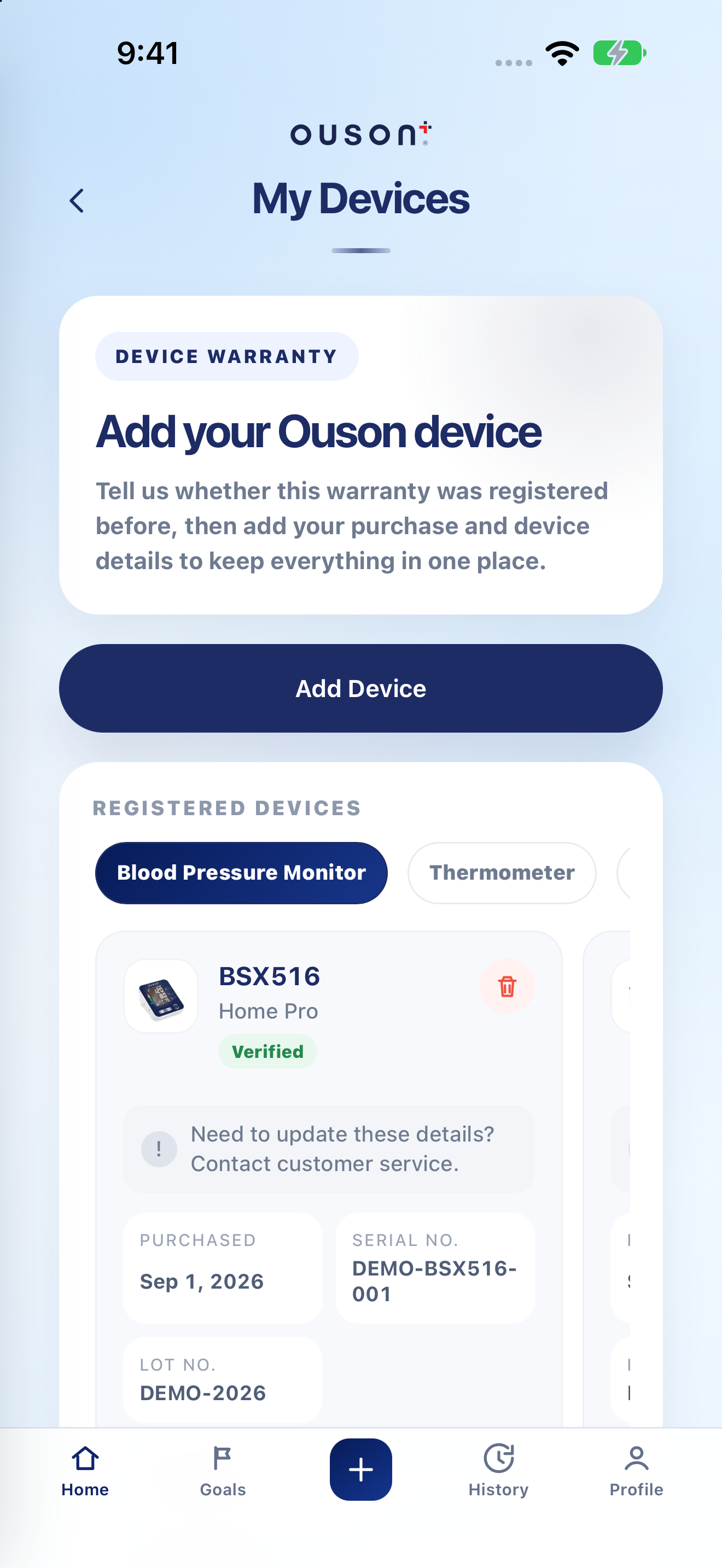
说明保修是否已注册
对于需要验证的现有注册,选择是,之前已注册;对于新注册,选择否,立即注册。请按照相应流程中显示的字段进行操作。现有注册可能需要人工验证;请查看返回的状态。
输入购买和设备详情
选择购买渠道,输入订单 ID / 订单号,并选择设备类型、型号和购买日期。请分别输入序列号和批次号。如果需要在设备或包装上找到相关信息时需要帮助,请点击字段旁的?。
填写所需的个人信息和地址字段。仅在您通过订单购买了付费延长保修时,才勾选付费延长保修选项;这与包含的一年免费保修权益不同。
检查并提交注册
检查所有信息,然后点击验证并添加设备。阅读返回的确认信息或错误提示。结果显示为“待处理/人工审核”并不意味着保修已验证。如果验证失败,请检查原始设备和购买详情,或联系客服。
查找设备及其保修状态
在“已注册设备”中,选择设备类别,并查看型号、购买日期、状态和保障详情。请使用显示的已确认信息查看您自己的设备;教学屏幕截图中的日期和标识符均为虚构内容。
打开原始屏幕截图 ↗
在更改已验证记录前寻求帮助
如果已验证设备的详情不正确,或缺少预期保障,请联系 OUSON 并提供您的订单和设备信息。请勿反复删除并重新注册以尝试更改保障。如果您有意移除设备,请仔细阅读应用的确认提示。
如果您需要帮助
问题与快速检查
点击“添加设备”能否保证审核通过?
不能。注册结果取决于提交的信息和相应的验证。请查看返回的状态以及该设备的实际保障范围。
OUSON Health 可帮助您记录和查看测量数据。它不提供医疗诊断或治疗。教学屏幕截图中的数值和范围仅为示例,并非推荐的个人目标。