

OUSON HEALTH · 分步教学
手动添加测量值
使用正确的单位、日期和时间记录血压、体温、血氧、血糖或体重。
查看完整原始示例截图
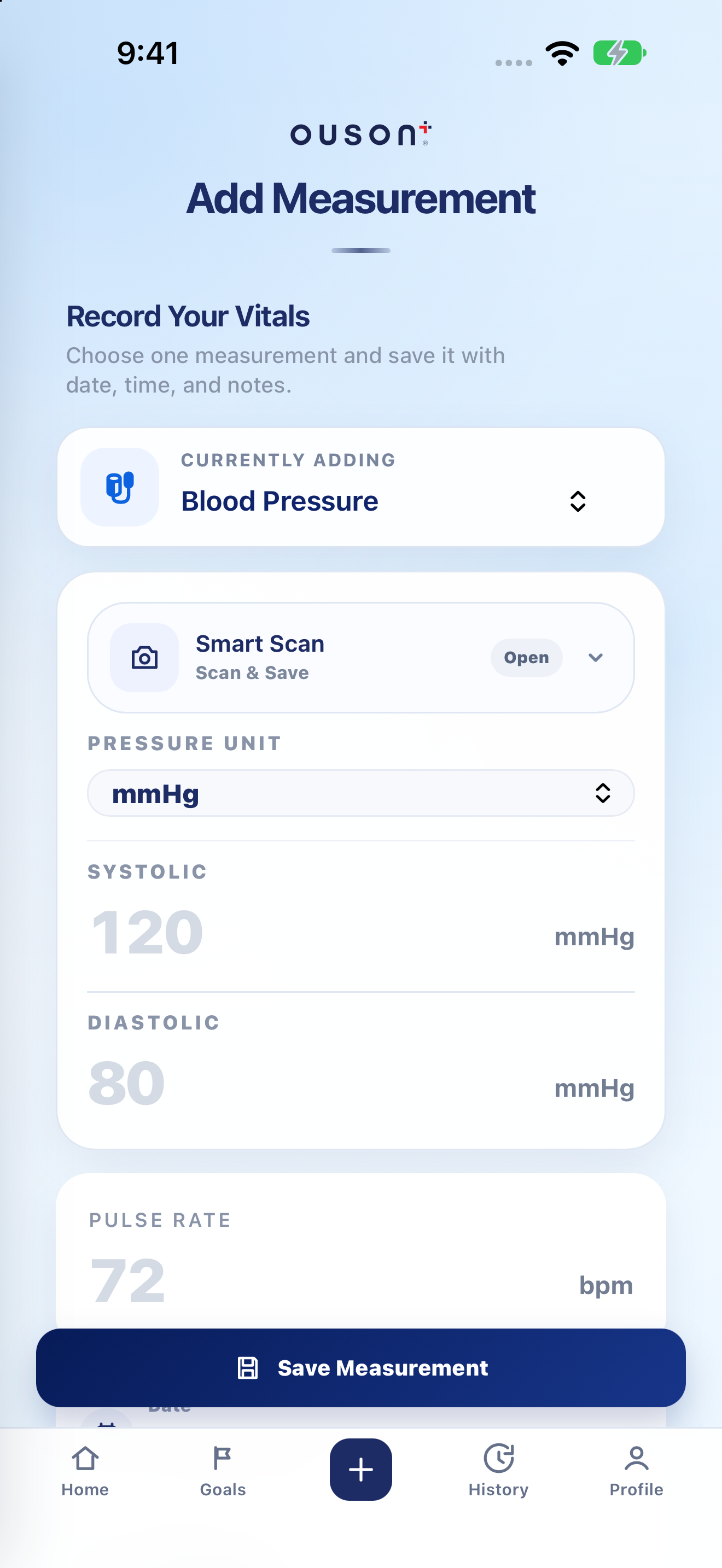
将单位和字段与您的设备相匹配
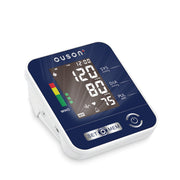
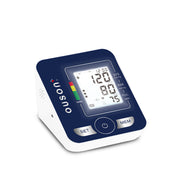
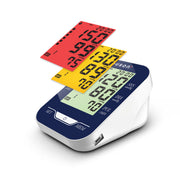
- 血压:在所选的 mmHg 或 kPa 单位中输入 SYS/收缩压和 DIA/舒张压。记录时,脉搏率是一个单独的字段。
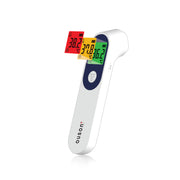
- 温度:选择 °C 或 °F,然后输入显示的温度。
- 血氧:以百分比输入 SpO₂;如果记录了脉搏,请添加脉搏值。
- 血糖:选择 mmol/L 或 mg/dL,以及正确的 餐前 或 餐后 上下文。
- 体重:输入以 kg 为单位的测量值。
打开原始屏幕截图 ↗
设置日期、时间及可选备注
滚动至 日期 和 时间。用于记录测量时的时间,尤其是对于较早之前的读数。如果需要,添加可选备注;备注字段最多可容纳 120 个字符。
日期/时间字段位于读数字段下方,可能需要滚动。请勿仅为了将测量结果移动到报告期间而更改其日期。
检查、保存并查看历史记录
将表单与设备显示进行对比,检查类型、单位、日期/时间及餐前餐后上下文,然后轻点 保存测量。查看保存确认,并在 历史记录 中找到该条目。
打开原始屏幕截图 ↗
仅对受支持的血压计使用智能扫描
如需使用摄像头辅助输入血压,请按照 智能扫描教程 操作。扫描会填充字段供您检查;它不能取代最后的“保存测量”步骤。对于其他测量类型或无法使用的血压计型号,请使用手动输入。
如果您需要帮助
问题与快速检查
我可以纠正已保存的条目吗?
在历史记录中检查该条目。如果信息有误,请使用该记录的删除控件并确认删除,然后以原始测量日期/时间添加正确的读数。删除前请仔细检查。
为什么血糖表单会询问餐前餐后情况?
应用会随血糖条目记录所选的餐前或餐后上下文。请选择与原始测量相符的上下文;请勿根据数值进行猜测。
OUSON Health 可帮助您记录和查看测量结果。它不提供医疗诊断或治疗。教学屏幕截图中的数值和范围仅为示例,并非推荐的个人目标。